Find us on Google+
Showing posts with label Tips n Trick. Show all posts

Monday, 5 January 2015

Tips Alternatif Keyboard di Windows 8


yang masih bingung dg Windows 8 Di sini saya telah mengumpulkan beberapa tips untuk  Keyboard di windows 8.
Ok langsung aja ya.. 
  • Membuka kunci layar: Double-klik dengan mouse atau tekan sembarang tombol keyboard, bukannya menyeret gambar layar selamat datang ke atas. 
  • Bukalah Mantra-bar (shutdown, pengaturan, berbagi, dan lain-lain) dengan menekan sudut kiri bawah layar dengan mouse - mengklik diperlukan atau menggunakan Windows Key Windows 8 Logo Monochrome + C.
  • Peek desktop Anda dengan menggunakan Windows 8 Logo Monochrome + Y
  • Menggunakan Windows 8 Logo Monochrome   + I untuk mengaktifkan pengaturan aplikasi dibuka saat
  • Menggunakan Windows 8 Logo Monochrome + P   untuk memperpanjang layar untuk monitor eksternal / TV
  • Selalu gunakan Windows 8 Logo Monochrome untuk kembali ke Layar Start.
  • Menggunakan Windows 8 Logo Monochrome + F untuk membuka file pencarian
  • Menggunakan Windows 8 Logo Monochrome + P   menunjukkan multi-monitor pilihan. Hal ini juga berguna untuk menghubungkan monitor eksternal
  • Menggunakan Windows 8 Logo Monochrome + X membawa pengguna menu kontekstual Daya (Command Prompt, Run, Device Manager, opsi Power dan banyak lagi.)
  • Menggunakan Windows 8 Logo Monochrome + W untuk membuka panel Pengaturan Pencarian
  • Menggunakan Windows 8 Logo Monochrome + H untuk membuka Cari App pane
  • Menggunakan Windows 8 Logo Monochrome + Q untuk membuka Cari Apps
  • Menggunakan Windows 8 Logo Monochrome + Space-bar untuk mengganti bahasa input dan layout keyboard
  • Menggunakan Windows 8 Logo Monochrome + D untuk menampilkan desktop
  • Menggunakan Windows 8 Logo Monochrome + L untuk mengunci Windows
  • Menggunakan Windows 8 Logo Monochrome + O untuk mengunci rotasi layar
  • Menggunakan Windows 8 Logo Monochrome + V untuk melihat semua pemberitahuan Toast aktif
  • Menggunakan Windows 8 Logo Monochrome + U untuk membuka Kemudahan Access Center
  • Menggunakan Windows 8 Logo Monochrome + B untuk memilih item pertama di area notifikasi dan kemudian menggunakan arah panah untuk siklus melalui item tekan Enter untuk membuka item yang dipilih
  • Menggunakan Windows 8 Logo Monochrome + Crtl + B untuk mendapatkan akses ke aplikasi yang menampilkan pesan di area notifikasi.
  • Menggunakan Windows 8 Logo Monochrome + Shift + M untuk mengembalikan semua jendela diminimalkan
  • Menggunakan Windows 8 Logo Monochrome + M untuk meminimalkan semua jendela yang aktif
  • Menggunakan Windows 8 Logo Monochrome + Shift + B untuk melihat semua Toast dalam urutan terbalik
  • Menggunakan Windows 8 Logo Monochrome + PrnScn untuk menciptakan dan secara otomatis mengambil screenshot
  • Menggunakan Windows 8 Logo Monochrome + Enter untuk memulai narator
  • Menggunakan Windows 8 Logo Monochrome + Z untuk menampilkan App Bar dalam aplikasi Metro gaya
  • Menggunakan Windows 8 Key - Small Monochrome + Home untuk meminimalkan semua tapi jendela aktif
  • Menggunakan Windows 8 Logo Monochrome + Up Arrow untuk meminimalkan atau mengembalikan jendela aktif
  • Menggunakan Windows 8 Logo Monochrome + Panah Bawah untuk meminimalkan atau mengembalikan jendela aktif
  • Menggunakan Windows 8 Logo Monochrome + Panah Kiri ke jendela kembali ukuran dan memindahkannya ke sisi kiri (jepret)
  • Menggunakan Windows 8 Logo Monochrome + Panah Kanan ke jendela kembali ukuran dan memindahkannya ke sisi kanan (jepret)
  • Menggunakan Windows 8 Logo Monochrome + Shift + Up Arrow untuk memperpanjang bentuk jendela saat atas ke bawah layar
  • Menggunakan Windows 8 Logo Monochrome + Shift + Kiri / Kanan panah untuk memindahkan jendela aktif ke monitor sekunder
  • Menggunakan Windows 8 Logo Monochrome + F1 untuk membuka Windows Help and Support
  • Menggunakan Windows 8 Logo Monochrome + 1 - 10 untuk membuka program yang ditempelkan di Taskbar dalam posisi yang ditunjukkan oleh #
  • Menggunakan Windows 8 Logo Monochrome + Shift + 1 - 10 untuk membuka sebuah contoh baru dari program yang ditempelkan di Taskbar dalam posisi yang ditunjukkan oleh #
  • Menggunakan Windows 8 Key - Small Monochrome + Ctrl + 1 - 10 untuk mendapatkan akses ke instance aktif terakhir dari program di Taskbar dalam posisi yang ditunjukkan oleh #
  • Menggunakan Windows 8 Key - Small Monochrome + Home untuk meminimalkan semua jendela tapi satu saat
  • Menggunakan Windows 8 Logo Monochrome + Alt + 1 - 10 untuk membuka sebuah contoh baru dari program yang ditempelkan di Taskbar dalam posisi yang ditunjukkan oleh #
  • Menggunakan Windows 8 Logo Monochrome +. (Periode) untuk mengambil aplikasi gaya Metro saat ini untuk sisi kanan atau kiri layar.
  • Menggunakan Windows 8 Logo Monochrome +. (Periode) + Shift untuk snap aplikasi gaya Metro saat ke sisi kiri atau kanan layar.
  • Menggunakan Windows 8 Logo Monochrome + J untuk beralih fokus antara aplikasi bentak.
  • Cukup ketik kata kunci untuk memulai pencarian untuk apa pun, aplikasi, pengaturan, berkas, dll
  • Menggunakan Windows 8 Logo Monochrome + Tab untuk siklus melalui aplikasi yang terbuka
  • Untuk menampilkan segala sesuatu yang dapat Anda lakukan dalam aplikasi, klik kanan untuk membuka App-bar.
  • Kebanyakan aplikasi tidak perlu ditutup - Windows 8 akan menangguhkan mereka jika mereka tidak ditampilkan. Untuk benar-benar menutup aplikasi ke bawah, Anda bisa menggunakan baru dirancang ulang Task Manager (menggunakan genteng hidup atau dengan Ctrl + Shift + Esc shortcut keyboard) untuk melakukan gaya berhenti.
  • Pindahkan pointer mouse ke tepi kiri layar untuk melihat thumbnail kecil dari aplikasi yang terakhir digunakan.
  • Gunakan Page Up dan Page Down tombol keyboard untuk beralih antara kelompok ubin di Layar Start.
  • Pin atau membuka peniti ubin atau menghapus aplikasi, klik kanan pada ubin di Layar Start
  • Anda dapat klik kanan ubin dan mengubah ukuran lebih kecil (setengah-ubin) atau lebih besar (full-ubin) -. Hal ini mungkin tidak didukung pada setiap ubin app.

Saturday, 13 December 2014

Cara Menghilangkan Tanda Silang Merah di Notifikasi Baterai Windows 7


Cara Menghilangkan Tanda Silang Merah di Notifikasi Baterai Windows 7


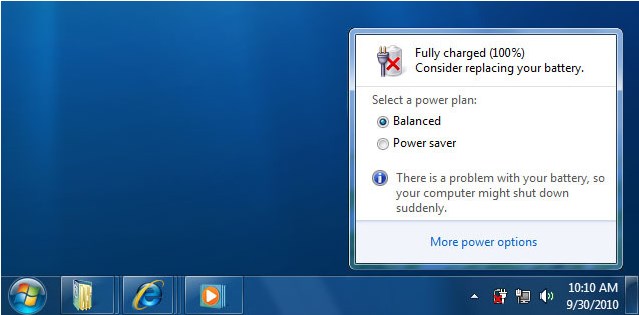
Bagi kamu pengguna laptop Windows 7, mungkin ada yang mengalami munculnya tanda silang merah di notifikasi baterai sepertidi atas


Sebenarnya tanda tersebut berfungsi untuk mengingatkan kamu bahwa baterai laptop sudah tidak normal dan perlu diganti (Consider replacing your battery). Tetapi notifikasi ini tidak selalu benar. Di beberapa laptop tertentu, Windows 7 mengalami salah deteksi sehingga memunculkan notifikasi ini walaupun keadaan baterai masih baik-baik saja.
Sebelum mengatasi ini, kamu perlu memastikan dulu apakah baterai kamu masih normal atau memang perlu diganti. Biasanya WinPoin memastikannya dengan cara ngecharge baterai sampai penuh, terus melepas charger dan menggunakan laptop tersebut. Jika baterai habis dalam waktu kurang dari 30-45 menit, maka memang baterai tersebut sudah tidak normal dan perlu untuk diganti.
Jika ternyata baterai laptop kamu normal tetapi masih saja muncul tanda silang merah tersebut, maka ada beberapa cara yang bisa kamu lakukan untuk menghilangkannya.

1. Update Windows 7

Windows 7 dulu memiliki bug yang menampilkan notifikasi ini pada pengguna laptop tertentu walaupun baterainya masih dalam kondisi baik. Bug ini telah diperbaiki oleh Microsoft, dan dengan mengupdate Windows 7..kamu bisa terhindar dari kesalahan deteksi ini.

2. Install Service Pack 1 (SP1)

Cara Menghilangkan Tanda Silang Merah di Notifikasi Baterai Windows 7
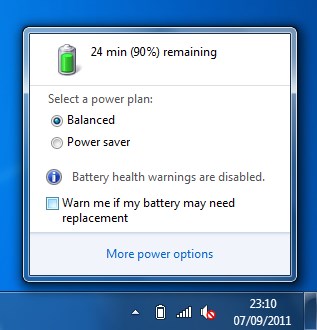
Di Windows 7 SP1 sudah ada menu untuk mematikan warning pergantian baterai ini. Caranya, kamu tinggal klik saja icon baterai lalu hilangkan centang “Warn me if my battery may need replacement”. Setelah kamu matikan fitur tersebut, maka tanda silang merah akan hilang dan tidak mengganggu kamu lagi. SP1 bisa kamu download disini.

3. Trik Safe Mode

Trik ini berhasil ketika dicoba oleh beberapa orang, dan kamu bisa mencobanya juga.
  • Charge baterai sampai full (99%-100%) lalu matikan laptop kamu. Disini jangan cabut dulu chargernya.
  • Hidupkan laptop lalu tekan F8 beberapa kali hingga muncul Advanced Boot Options. Pilih Safe Mode.
  • Setelah masuk Safe Mode barulah cabut charger laptop kamu.
  • Biarkan laptop menyala sampai mati sendiri karena baterainya benar-benar habis. Jangan mengoperasikan laptop pada proses ini.
  • Setelah laptop mati, pasang charger laptop dan nyalakan laptop dengan normal seperti biasa.
Cara tersebut seringkali berhasil membuat Windows 7 mengenali kondisi baterai laptop yang sesungguhnya.

4. Ganti dengan BatteryBar

Cara Menghilangkan Tanda Silang Merah di Notifikasi Baterai Windows 7
Jika semua cara diatas belum berhasil juga, maka kamu bisa mempertimbangkan untuk mengganti icon notifikasi baterai default milik Windows 7 dengan software alternatif seperti BatteryBar Basic (gratis).
Turunkan dulu level baterai di Windows 7 dengan cara klik icon baterai -> More power options -> di power plan pilihan kamu, klik Change plan settings -> Change advanced power settings -> Scroll kebawah, lalu expand Battery -> Ubah Low battery level menjadi 7% – Critical battery level menjadi 5% – Reserve baterry level menjadi 4% – Low battery action menjadi do nothing – Critical battery action menjadi Hibernate.
Cara tersebut mengubah level baterai di Windows 7 dan action yang bakal dilakukan ketika baterai mencapai level tersebut.
Setelah itu klik tanda panah di system tray (biasanya ada persis di samping kanan icon notifikasi baterai) -> Customize -> Turn system icons on or off -> ubah icon power baterai menjadi off
Cara diatas akan mematikan icon baterai default di Windows 7
Setelah itu download BatteryBar basic disini -> Install -> Klik kanan system tray -> Toolbar -> enable BatteryBar
Dengan cara itu kamu telah mengubah baterai bar default Windows 7 menjadi baterai bar alternatif yang tidak akan memunculkan kesalahan notifikasi “Consider replacing your battery” dengan tanda silang merah yang cukup mengganggu.

Wednesday, 6 November 2013

Cara Mudah Hitung Hari dengan Calculator Windows7

Pernah memikirkan berapa hari kita telah hidup? Bisakah kita tahu hari apa setelah 50 hari dari sekarang? Kita ingin tahu kurang berapa hari lagi kita menikah, lulus kuliah atau ulang tahun pacar? Jika kita menghitungnya secara manual pasti akan sangat merepotkan, sekarang kan sudah modern pasti ada cara singkat dan cepat.
Adalah tips unik menghitung tanggal menggunakan kalkulator Windows. Mungkin ini jarang di ketahui oleh orang-orang.
Ikuti langkah di bawah ini:
Catatan : Fungsi ini mungkin hanya ada di Windows 7 dan 8.
Jika kamu menggunakan Windows 7, buka Start Menu kemudian ketikkan Calculator. Kalau kamu menggunakan Windows 8, kamu cukup ke Start Menu dan ketikkan Calculator dan klik Apps.


Setelah kalkulator terbuka, kamu klik View dan Date Calculation.


Ada dua macam perhitungan yang dapat kamu coba disini, yaitu:
  • Calculate the difference between two dates – ini berfungsi untuk menghitung hari berdasarkan dua tanggal.
  • Add or subtract days to a specified date – ini berfungsi untuk menambah atau mengurangi tanggal berdasarkan hari, bulan atau tahun.


  • Sebagai contoh disini, saya akan menghitung berapa harikah dari tanggal 26 November 2012 ke 30 Mei 2012. Maka kita gunakan perhitungan macam yang pertama.


    Contoh lain, saya akan menghitung 50 hari kedepan dari sekarang adalah hari dan bulan apa. Maka kita gunakan cara yang kedua dengan Add.


    Kalau kamu ingin tahu 50 hari sebelumnya, maka kamu bisa memilih Subtract.


    Nah itulah tips yang unik dengan menggunakan kalkulator Windows 7 atau 8.
     

    Sumber : pusatgratis
